Cara mengatasi troubleshoot problem pada WiFi
ASSALAMUALAIKUM,WR,WB
Hari ini saya akan menjelaskan bagaimana cara mengatasi troubleshoot problem WiFi kepada kalian semua. Berikut langakah-langkahnya :
1). Langkah pertama, pastikan apakah ada tanda seru berwarna kuning di bagian systray. Lalu periksa apakah dipojok kanan bawah komputer ada tanda seru, pada icon menunjukkan koneksi wireless di laptop ( lihat gambar dibawah ). Jika ada segitiga berwarna kuning dengan tanda seru berarti anda sama sekali tidak bisa konek akses ke internet.

Bagaimana cara mengatasinya? Ikuti langkah-langkah berikut :
a) masuk ke Control Panel, kemudian pilih Network And Sharing Center.
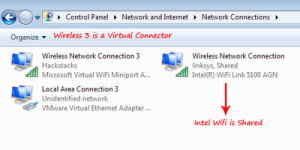
b) setelah itu klik pada "Change adapter Setting"
c) lalu klik kanan pada "Wireless Network Connection" dan kemudian pilih Properties.
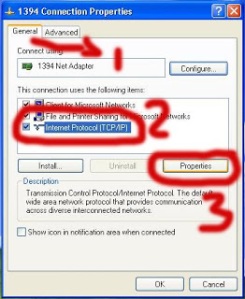
d) klik dua kali pada Internet Protocol Version 4 ( TCP/IPv4 )
e) setelah itu kita akan melihat sebuah window yang menampilkan detail IP address pada komputer kita. ( lihatgambar dibwah ini ).

f) kosongkan semua kotak IP address. Caranya kita tinggal pilih "Obtain an IP address automatically". Sehingga hasilnya akan seperti gambar dibawah ini.

g) setelah itu klik OK, lalu OK lagi. Tunggu beberapa saat hingga ita mendapatkan IP address dari DHCP server hotspot. Perhatikan kembali icon wireless connection yang ada dibagian systray. Jika tanda seru sudah hilang berarti laptop kita sudah tersambung ke internet.
2). Langkah kedua, jika langkah pertama gagal, berarti ada masalah pada WiFi card laptop kita. Biasanya yang sering terjadi adalah masalah dari driver hardware tersebut. Solusinya adalah dengan melihat Device Manager. Berikut langkah-langkahnya :

a) Klik kanan pada My Computer kemudian pilih Manage
b) kemudian pilih Device Manager.
c) kemudian klik kanan pada hardware WiFi di laptop anda, lalu klik Uninstal.
Tidak perlu khawatir, karena saat terdeteksi oleh sistem driver secara otomatis akan terinstal kembali. Setelah itu klik kanan dan pilih Scan for hardware changes agar sistem mendeteki dan menginstal ulang driver hardware WiFi tersebut secara otomatis.Setelah selesai tutup Device Manager, kemudian konekkan kembali dengan hotspot WiFi. Koneksi internet kita akan kembali normal.
Mungkin hanya dua langkah saja yang bisa saya berikan kepada kalian semua, dan semoga bermanfaat untuk anda. Lebih dan kurangnya tolong dimaafkan. Terimakasih sudah berkunjung di Blog saya.


Komentar
Posting Komentar